Maker : CADTEK
Auto Plot
1. 자동 플로팅
표준 도면이 있는 도면을 자동으로 Plotting 한다.
2. 실행 명렬
도면관리 Main ( )⇨ Auto Plotter (버튼)
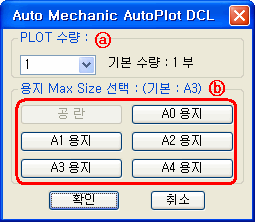
2.1ⓐ PLOT 수량 (기본 수량 : 1 부)
플롯 수량을 선택하세요 (1부 ~ 10 부)
2.1ⓑ 용지 Max Size 선택 (기본 Max Size : A3 용지)
선택한 Max Size 보다 도면용지가 클 경우에는 Max Size 로 Plotting 된다.
예)Max Size : A3 용지
A0 용지 ⇨ A3 용지
A1 용지 ⇨ A3 용지
A2 용지 ⇨ A3 용지
A3 용지 ⇨ A3 용지
A4 용지 ⇨ A4 용지에 플롯
3. 도면 선택
3.1 AutoCAD 화면에 요소(line, arc, circle, text ...)가 있을 경우는
AutoCAD 현재 화면에서 도면 용지를 선택하면 자동 Plotting 된다.
3.2화면에 요소가 없을 경우에는 아래와 같이 파일을 선택할 수 있는 창이 활성화 되면
파일을 선택하여 여러 개의 파일을 작업할 수 있다.
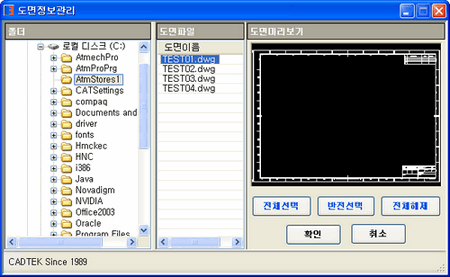
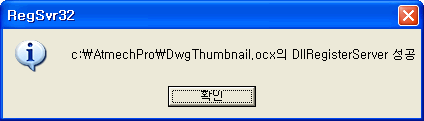
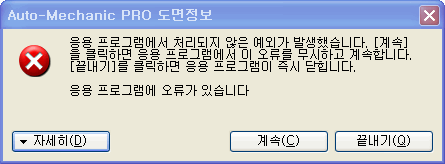
3.3 아래와 같은 오류가 발생되면
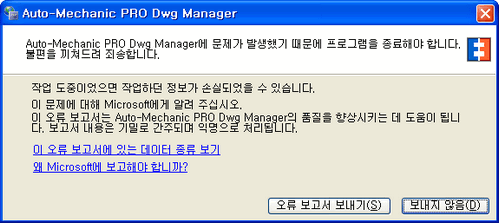
탐색기에서 ⇨ AutoMechanic 설치폴더
(아래 그림에서는 C:\ ⇨ AtmechPro ⇨ GetFilesSet.bat 를 더블클릭 하세요
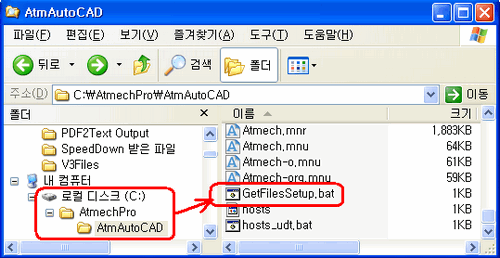
확인 하면 된다.
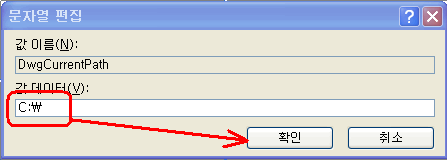
3.4 DwgCurrentPath 오류가 발생되면
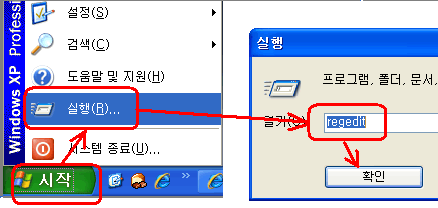
바탕화면 ⇨ 시작 ⇨ 실행 선택 후 -⇨ 열기에 "regedit "를 입력 후 ⇨ 확인
HKEY_CURRENT_USER ⇨ Software ⇨ Erplorer ⇨ ProPDM ⇨ DwgCurrentPath
-⇨ 빈칸 확인 후 ⇨ DwgCurrentPath 를 더블클릭 하세요
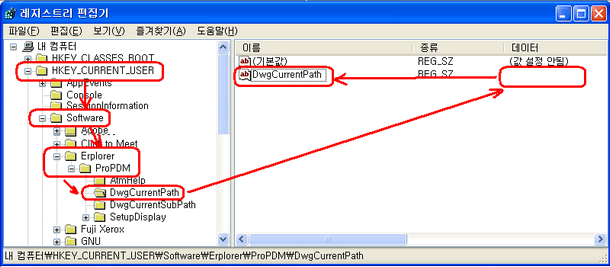
값 데이터(V)에 "C:\ "을 입력 후 확인 하면 된다.
3. 도면 선택
AutoCAD 화면에 도면양식이 있을 경우는 AutoCAD 현재 화면에서 도면 용지를 선택하면 자동 Plotting 된다.
화면에 요소가 없을 경우에는 아래와 같이 파일을 선택할 수 있는 창이 활성화 되면 파일을 선택하여 여러 개의 파일을 작업할 수 있다.
3.1 도면이 열려 있을때
현대자동차의 도면양식을 인식하여서 도면상에 여러 장의 도명양식이 있을때 도면을 각각 연속자동출력한다.
3.2. 도면이 열려 있지 않을때
여러개 도면파일을 연속으로 자동출력한다.
이럴 경우에는 현재 도면을 새로 열기해야 한다.
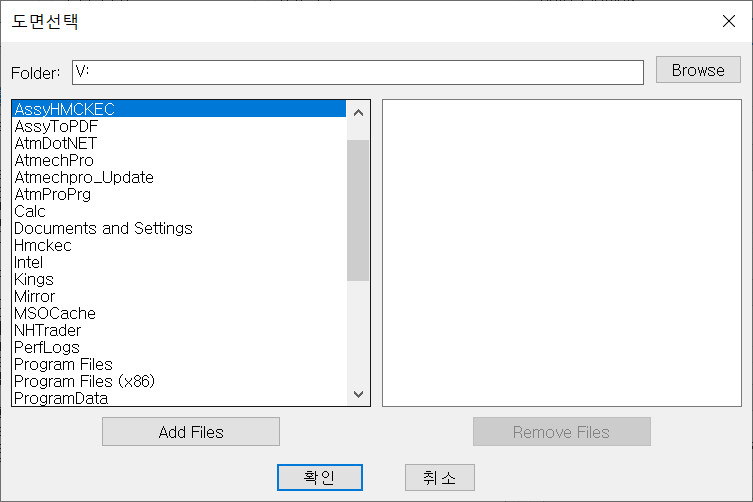
그림과 같이 도면 파일을 선택할 수 있는 화면이 나타납니다.
기본설정은 V: 드라이브이다.
기본설정 드라이브를 인식하지 못했을 경우에는 [내문서] 폴더가 출력된다.
해당 폴더로 이동하면 DWG 확장자 파일만 나타납니다.
도면파일을 선택할 때 탐색기와 동일하게 [Shift], [Ctrl]기능을 사용하여 여러 파일을 선택할 수 있다.
상위폴더로 이동은 목록의 맨위 [..]을 누릅니다.
선택이 완료되면 하단의 [Add Files] 버튼을 누릅니다. 오른쪽 화면으로 도면목록이 추가된다.
추가된 파일목록에서 삭제할 때는 우측의 도면목록에서 선택하고 [Remove Files] 버튼을 누릅니다.
선택이 완료되면 [확인]버튼을 누르고 메인 화면에서 [확인]버튼을 누릅니다.
한편 기본 설정을 변경할 수 있다.
[C:\Atmech2019\Atmsystem\HMCdwgFilePath.dat] 파일을 메모장에서 수정한다.
이때 폴더명이 한글이거나 폴더명에 특수문자가 있을 경우에 설정이 안될 수도 있다.
따라서 폴더명은 영문을 기본으로 한다.
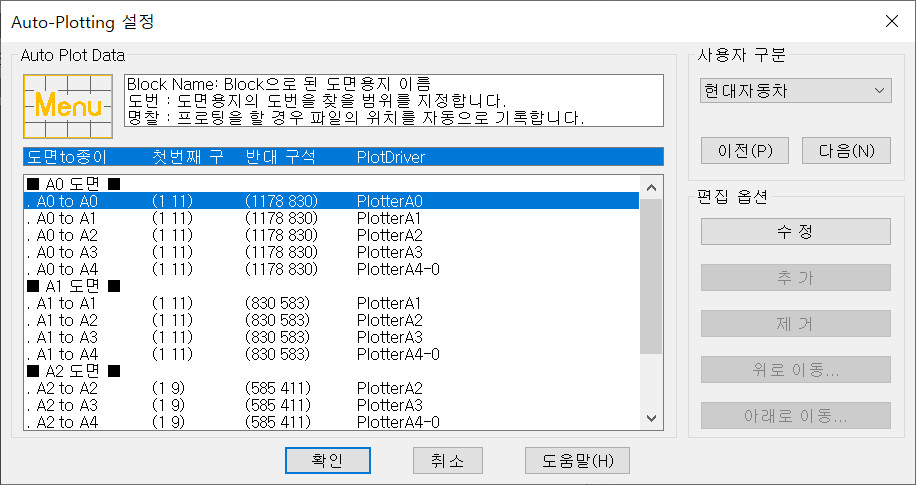
5. Auto-Plotting 설정
표준도면 용지의 범위를 설정한다.
도면관리 Main (
⇨ Auto-Plotting 버튼 하단의 [설정] 버튼
4. 작업 내용
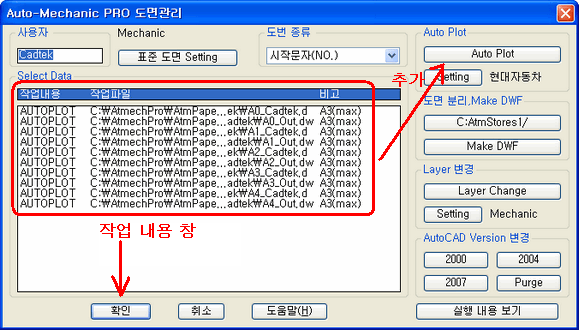
작업 내용 창에서 작업 내용 및 선택한 작업 파일을 확인할 수 있다.
Plotting을 추가를 하고자 하면 Auto Plot 버튼을 클릭하고 추가하면 된다.
파일 선택이 완료되면 확인 버튼을 클릭하세요
그러면 파일을 자동으로 Open 하여 Plotting 한다.
5. Auto Plot Setting
표준도면 용지를 Plotting 하고자 하는 범위를 Setting 한다.
도면관리 Main ()⇨ Auto Plotter의 Setting (버튼)
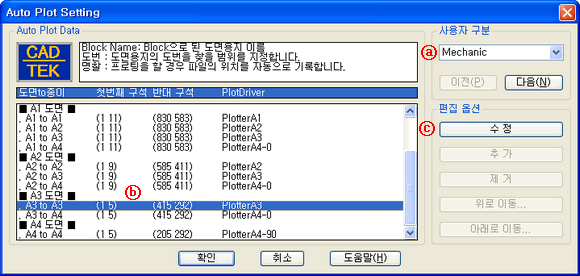
5.1 사용자 변경
도면관리 Main ()⇨ Auto Plotter의 Setting (버튼)⇨ ⓐ사용자 구분
			Mechanic
			User 01
			User 02
			User 03
			....
사용자가 없을 경우에는 User (User01, User01 ,User01...)중에 하나를
선정하여 도면을 Setting 한 후 사용자 명칭을 수정하세요
Setting 파일은 위치는 아래와 같습니다.
"설치 폴더 \ AtmechPro \ AtmSet \ AtmSet Plot Mechanic.dat "
"설치 폴더 \ AtmechPro \ AtmSet \ AtmSet Plot User01.dat "
"설치 폴더 \ AtmechPro \ AtmSet \ AtmSet Plot User02.dat "
"설치 폴더 \ AtmechPro \ AtmSet \ AtmSet Plot User03.dat "
........
			Mechanic
			한국기계
			User 02
			User 03
			....
사용자 명칭 변경
예 : USER01 ⇨ 한국기계로 변경
"설치 폴더 \ AtmechPro \ AtmSet \ AtmSet Plot User01.dat "을
메모장에 열고 첫 번째 줄의
<User01> ⇨ <한국기계> 로 변경 후 저장하세요.
5.1 Plot Data 수정
도면관리 Main ()
⇨ Auto Plotter의 Setting (버튼)⇨ ⓐ사용자 구분
⇨ ⓑ 창의 ■ A3 도면 ■ 아래의 "A3 to A3"선택 ⇨ ⓒ 수정 버튼 선택.
예) A3 to A3 수정
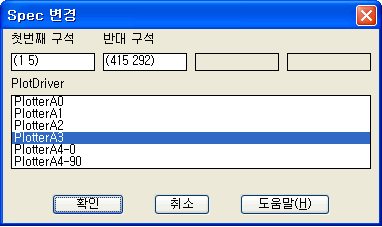
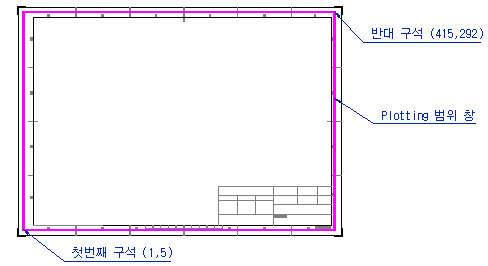
- 첫번째 구석, 반대 구석 입력
- Plotter Drive 선택
- 확인 (버튼)
5.3 Plotter Drive 파일
Plotter Drive 파일 위치는 아래와 같습니다.
A0 용지에 Plot : 설치 폴더 \ AtmechPro \ PlotterA0.dat
A1 용지에 Plot : 설치 폴더 \ AtmechPro \ PlotterA1.dat
A2 용지에 Plot : 설치 폴더 \ AtmechPro \ PlotterA2-90.dat 에
A3 용지에 Plot : 설치 폴더 \ AtmechPro \ PlotterA3.dat
A4 (가로)용지에 Plot : 설치 폴더 \ AtmechPro \ PlotterA4-0.dat
A4 (세로)용지에 Plot : 설치 폴더 \ AtmechPro \ PlotterA4-90.dat
5.4 Printer, Plotter Drive 수정
Plotter Drive 수정
- Plotter Drive 파일을 메모장에서 Open 한다.
- AutoCAD 에서 [PLOT] 명령을 실행한다.
명령 : -PLOT
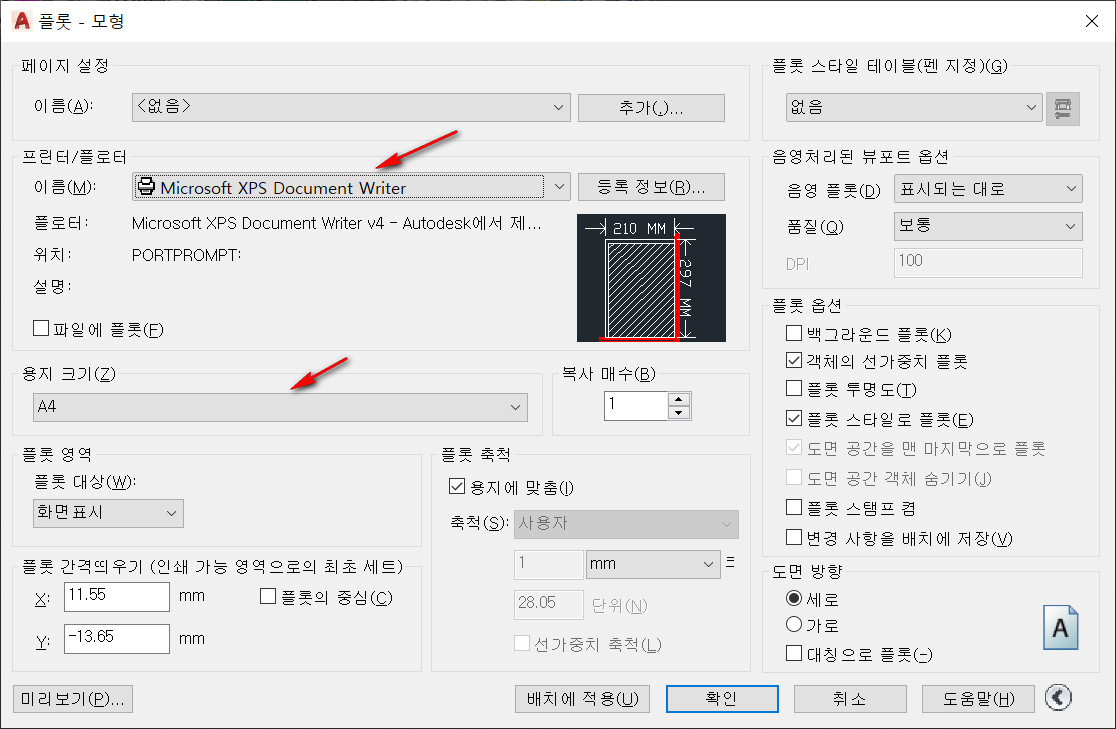
현재 Plot 명령에서 수작업으로 도면을 출력할 때 사용하는 드라이브와 용지규격을
아래 데이터 파일의 수정 위치에 위의 화면에서 나타난 글자를 그대로 입력 수정한다.
특히 용지의 규격은 세부 사이즈까지 나오는 경우, 용지규격에 나타난 글자를 똑같이
입력하여야 한다. 띄워쓰기까지 정확하게 일치하여야 한다.
메모장에서 [C:\Atmech2019\AtmPlotters] 폴더의 PlotterA0.dat, PlotterA1.dat, PlotterA2.dat ,,,, 파일을 열어서
아래 붉은표시 수정위치를 편집 저장한다.
A0, A1, A2는 플로터 드라이브, A3, A4는프린터 드라이브파일을 찾아서 수정한다.
수정이 완료되어 Auto-Plotting이정상적으로 실행되면 [C:\Atmech2019\AtmPlotters] 폴더전체 파일을 다른 설계자와 공유할 수 있다.
폴더의 파일을 다른 설계자한테 전송하여서 해당 PC에 덮어쓰기 한다.
메모장에서 Open 한 파일을 AutoCAD 에서 진행한 순서로 수정한다.
[Plot 01] 명령:
-plot
[Plot 02] 상세한 플롯 구성?[예(Y)/아니오(N)] <아니오>:
Y
[Plot 03] 배치 이름 입력 또는 [?]<모형>:
MODEL
[Plot 04] 출력 장치 이름 입력 또는 [?] 입력"LaserJet 5000 SeriesPCL6"중요함 수정
[Plot 05] 용지크기 입력 또는 [?] <A4>:
A3 수정 위치
[Plot 06] 용지 단위 입력 [인치(I)/밀리미터(M)] <밀리미터 > :
M
[Plot 07]용지 방향 입력 [세로(P)/가로(L)] <가로(L) > :
L수정 위치
[Plot 08] 위 아래를 뒤집어 플롯?[예(Y)/아니오(N)] <아니오 > :
N
[Plot 09] 플롯 영역 입력 [화면표시(D)/범위(E)/한계(L)/뷰(V)/윈도우(W)] <화면표시 > :
W
[Plot 10] 윈도우 왼쪽 아래 좌표를입력하십시오 <0.000000,0.000000 >.
"0,0"Auto Plot 프로그램이 지정함
[Plot 11] 윈도우 오른쪽 위 좌표를입력하십시오 <0.000000,0.000000 >.
"420,297"Auto Plot 프로그램이 지정함
[Plot 12] 플롯 축척 입력 (출력밀리미터=도면 단위)또는 [맞춤(F)] <맞춤 > :
F
[Plot 13] 플롯 간격띄우기 입력(x,y) 또는 [중심(C)] <0.00,0.00 > :
C
[Plot 14] 플롯 스타일로 플롯?[예(Y)/아니오(N)] <예 > :
Y
[Plot 15] 플롯 스타일 테이블 이름입력 또는 [?] (없으면 . 입력) < >
"monochrome.ctb "흑백으로 인쇄
[Plot 16] 선가중치로 플롯?[예(Y)/아니오(N)] <예 > :
Y
[Plot 17] 음영 플롯 설정 입력 [표시되는 대로(A)/숨김(H)/렌더(R)] <표시되는 대로 >
A
[Plot 18] 플롯 출력을 파일로하시겠습니까? [예(Y)/아니오(N)] < N > :
N
[Plot 19]페이지 설정에 대한 변경 사항저장 [예(Y)/아니오(N)]? < N >
N
[Plot 20] 플롯을 진행합니까 [예(Y)/아니오(N)] <Y > :
Y